Avant de commencer
- Un ordinateur avec Google Chrome ou Microsoft Edge. Safari et Firefox ne sont pas pris en charge.
- Une Meeting Room HighLevel dont vous êtes l'hôte (adresse du type
https://votre-domaine/meet/…). - Vos invités n'ont rien à installer : ils voient les overlays dans votre vidéo, sur ordinateur comme sur téléphone.
1. Installer l'extension
- Ouvrez la page de l'extension sur le Chrome Web Store : Mon Studio sur le Chrome Web Store.
- Cliquez sur Ajouter à Chrome, puis confirmez.
- Épinglez l'icône : cliquez sur la pièce de puzzle à droite de la barre d'adresse, puis sur la punaise à côté de Mon Studio. Un M vert apparaît dans la barre.
2. Activer votre salle
- Ouvrez votre Meeting Room (écran de prévisualisation, sans rejoindre).
- Cliquez sur l'icône M : le panneau Mon Studio s'ouvre à droite.
- Cliquez sur Activer Mon Studio sur votre-domaine, puis acceptez la demande de Chrome.
- La salle se recharge : c'est prêt. L'activation est mémorisée pour toutes les salles de ce domaine.
3. Votre première réunion
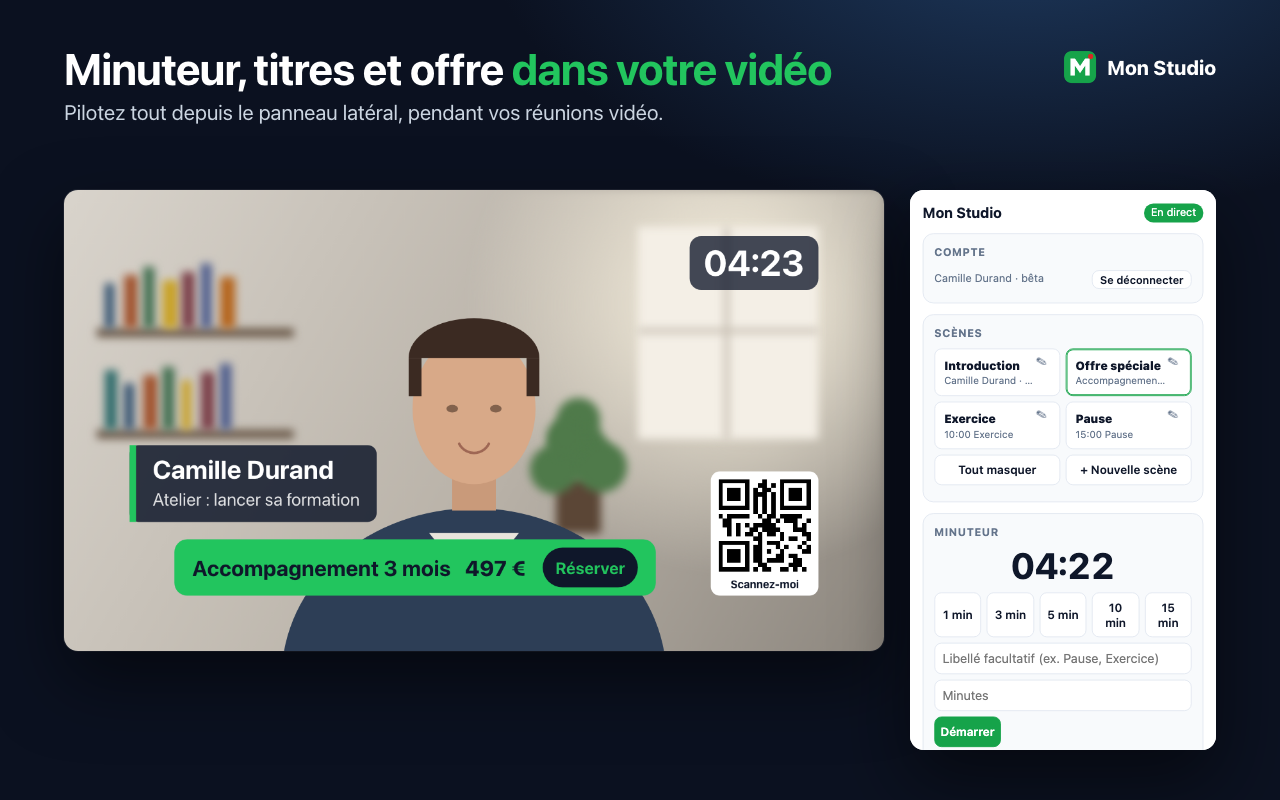
- Rejoignez la salle. Le panneau affiche En direct, et un petit aperçu « Vu par les invités » apparaît en bas à gauche de la page.
- Minuteur : cliquez sur 5 min (ou saisissez une durée et un libellé comme « Pause »). Pause, +1 min et Arrêter sont juste en dessous.
- Titre : saisissez votre nom et le sujet, puis Afficher.
- Barre d'offre : offre, prix et lien. Le lien devient un QR code que vos invités scannent avec leur téléphone.
Pendant un partage d'écran
Les overlays passent automatiquement sur l'écran partagé, puis reviennent sur la caméra à la fin du partage. Réglage dans le panneau, section Marque.
4. Scènes et marque
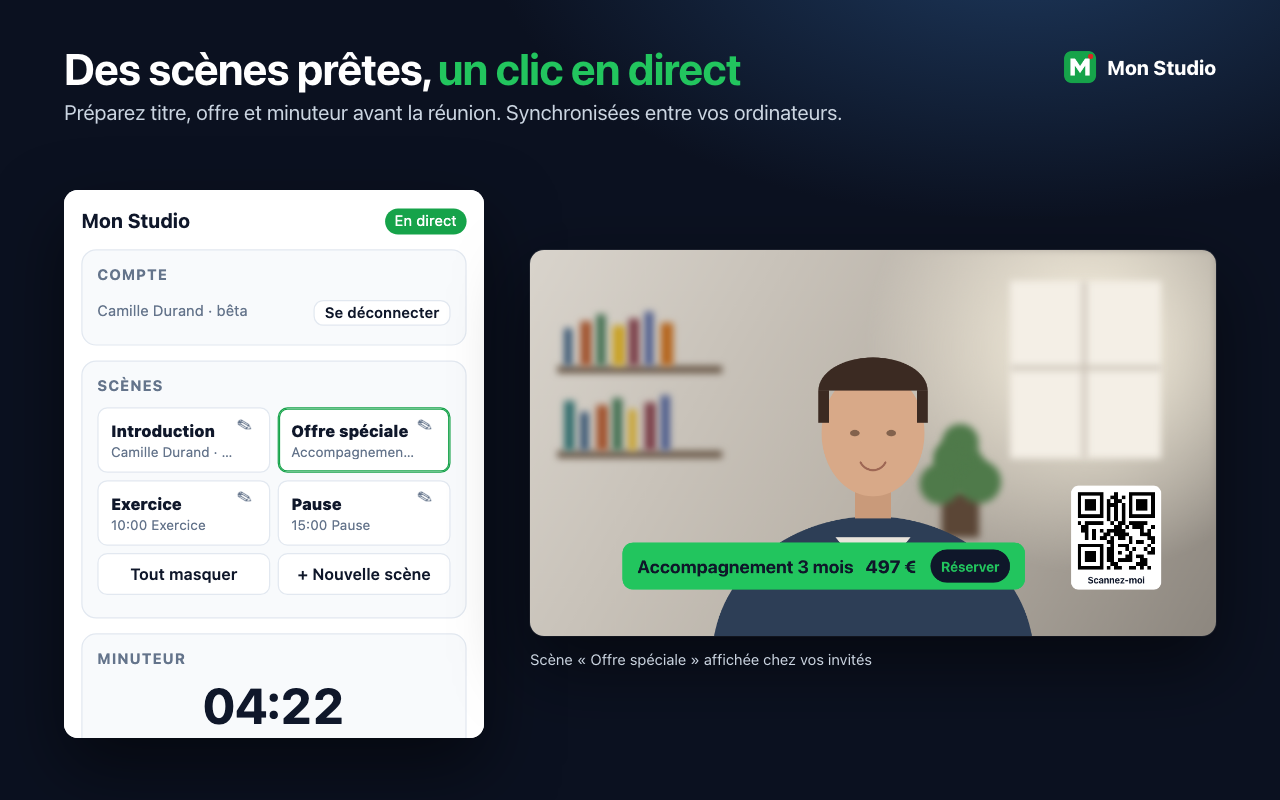
Les scènes regroupent un titre, une offre et un minuteur, prêts à l'avance. Pendant la réunion, un clic suffit.
- Section Scènes → + Nouvelle scène.
- Donnez-lui un nom, cochez ce qu'elle affiche, enregistrez.
- En direct, cliquez sur la scène. Tout masquer retire tout d'un coup.
Votre marque : couleur principale, fond des bandeaux et logo, section Marque. Vous y choisissez aussi le style du minuteur (5 styles) et du titre (5 styles).
5. Compte (facultatif)
Les overlays fonctionnent sans compte. Un compte Mon Studio sert à retrouver votre marque et vos scènes sur tous vos ordinateurs. Pendant la bêta, les comptes sont créés sur demande : écrivez-nous à [email protected]. Ensuite, section Compte du panneau → Se connecter.
Dépannage
Chrome affiche « Soyez prudent » à l'installation
C'est l'avertissement de la protection renforcée de Chrome pour les éditeurs récents : Mon Studio est publié depuis peu sur le Chrome Web Store. Cliquez sur Poursuivre l'installation. Le message disparaîtra de lui-même quand le compte de l'éditeur aura quelques mois d'ancienneté.
Je ne trouve pas l'icône M
Cliquez sur la pièce de puzzle à droite de la barre d'adresse, puis épinglez Mon Studio.
Le panneau indique « Hors salle »
Activez la salle (étape 2), puis rechargez la page. L'extension doit être active avant que la vidéo démarre.
Mes invités ne voient pas les overlays
Vérifiez que le panneau indique En direct et que l'aperçu « Vu par les invités » montre les overlays. Sinon, quittez la salle, rechargez-la, puis rejoignez-la à nouveau.
Le flou d'arrière-plan cache les overlays
Ce n'est pas censé arriver : les overlays sont dessinés après le flou. Si vous le constatez, écrivez-nous avec une capture.
Je veux désactiver Mon Studio sur une salle
Panneau → section Options → Retirer à côté du domaine. Ou décochez « Overlays actifs » pour une seule réunion.
Ça fonctionne avec Safari, Firefox ou l'application de bureau ?
Non : Mon Studio a besoin de Chrome ou d'Edge sur ordinateur. Vos invités, eux, peuvent utiliser n'importe quel navigateur ou téléphone.
Vos retours de bêta
Merci de tester Mon Studio ! Ce qui nous aide le plus :
- ce qui vous a bloqué ou surpris pendant l'installation ;
- ce que vos invités ont vu (une capture de leur écran est précieuse) ;
- la fonction qui vous manque le plus.